
JVM工具解读 · JITWatch:看懂 HotSpot 在你的代码上做了什么
工具:JITWatch 桌面版(github.com/AdoptOpenJDK/jitwatch) 真实地址:https://github.com/AdoptOpenJDK/jitwatch 适用场景:可视化分析 HotSpot 编译日志,定位未内联方法与热点代码
HotSpot 会告诉你方法被编译了(-XX:+PrintCompilation),会吐 XML 日志(-XX:+LogCompilation),还能打印机器码(-XX:+PrintAssembly,见上篇)。但这些信息对真人极不友好——JIT 日志里塞着分支预测、逃逸分析、intrinsic、锁消除、代码缓存布局,非 trivial 程序根本读不动。
JITWatch 就是把这些日志翻译成人能看懂的图。注意:它是 JavaFX 桌面程序,不是网页工具,byte-me.dev 上的按钮直接跳 GitHub 仓库。
1.问题背景:JIT 的三种输出,没一个好读
HotSpot 暴露 JIT 决策有三种方式:
| 方式 | 输出 | 痛点 |
|---|---|---|
PrintCompilation | 「方法 X 在第 Y ms 被 C2 编译」级别的简略文本 | 信息太少,看不到决策细节 |
LogCompilation | verbose 的 XML,包含分支预测、逃逸分析、intrinsics、代码缓存布局 | 格式极冗长,肉眼根本读不动 |
PrintAssembly | 用反汇编插件输出 JIT 生成的真实机器码(见上篇 hsdis) | 量大、需要 hsdis 配合 |
Chris 在 2013 年啃完无数 LogCompilation 的 XML 后动手做了 JITWatch。它现在十多年了,每月 GitHub 克隆 1000+ 次,据说 Oracle 内部 JVM 团队都在用。
2. 设计理念:把日志变成图、表、时间线
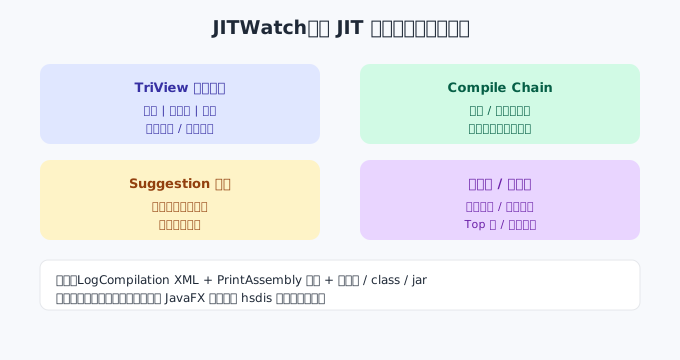
JITWatch 解析 LogCompilation 和 PrintAssembly 日志,产出一套可视化视图:
2.1 TriView
左边源码、中间字节码、右边 JIT 生成的汇编,三栏并列。亮点是在字节码上标注了内联来源和分支命中概率——你能直接看到「这个方法被内联进去了」「这个 if 几乎总走 true 分支(profiled_biased 100%)」「这里是个 megamorphic call site,C2 没敢激进优化」。
2.2 编译链 Compile Chain
画出某个方法被谁调用、又被内联了哪些成员、逐层展开,调用关系一目了然。
2.3 建议工具:JITWatch 的精华
自动高亮内联失败的热点方法、不可预测的分支、未命中的 intrinsic、被去优化的方法,直接告诉你「这里可能拖慢了你」。它背后是若干启发式:
- 热点方法但内联失败(
InlineTooLarge/InlineRecursive/NeverInline) - profile 不稳定的分支(
BranchProfileNotTaken/taken=0.5类) - 代码缓存占用过高(接近
ReservedCodeCacheSize) - deoptimization 事件聚集
2.4 时间线与直方图
编译次数随时间变化、代码缓存空闲空间随时间变化、最大原生方法 Top 榜、编译耗时直方图——性能回落时这些图能快速定位是不是「代码缓存被打满导致退回解释执行」(CodeCache full 是个常见但很多人没意识到的陷阱)。
2.5 JIT Sandbox
JITWatch 自带一个沙盒:写一小段 Java 代码 → 用当前 JVM 编译 → 执行 → 分析。适合做「这段写法 JIT 会不会优化」的微观实验,不需要把整个应用跑起来。
3. LogCompilation XML 解读
上面反复提到的 LogCompilation,是 HotSpot 的一个开关,能把 JIT 干的每一件事(编译、内联、去优化……)记成一份 XML 日志——JITWatch 读的就是这份日志,所以理解它记录的节点,是看懂 JITWatch 的前提。
理解 JITWatch 怎么解析的,关键看懂一份 LogCompilation XML 里几个核心节点:
<compilation_log version="1.0" epoch="..." process_id="...">
  <vm_version name="..." release="..." />
  <compilation id="123" compile_id="456" method="Foo.hotMethod" ...>
    <task compile_kind="c2" ...
          bytes_required="8000" bytes_used="7800" .../>
    <phase name="parse" stamp="1.234" />
    <phase name="optimize" stamp="1.250" />
    <phase name="matcher" stamp="1.280" />
    <phase name="regalloc" stamp="1.300" />
    <phase name="peephole" stamp="1.310" />
    <phase name="codeemit" stamp="1.320" />
    <inline_success reason="always" .../>
    <!-- 或 -->
    <inline_fail reason="hot path too deep" .../>
    <call method="Bar.helper" count="50000" prof_factor="1.0"/>
    <branches>
      <branch taken="9000" not_taken="1000" prob="0.9" .../>
    </branches>
    <intrinsic id="_dsin"/>
    <parse_done stamp="1.245"/>
    <compile_done stamp="1.325"/>
  </compilation>
</compilation_log>
JITWatch 把 <phase> 折叠成时间线、把 <inline_success> / <inline_fail> 画到 TriView 的字节码上、把 <call> 的 count + prof_factor 转成热点判定输入、把 <intrinsic> 高亮成调用站点上的「⚡」标记。
4. 怎么用:真实操作流程
4.1 跑出 JIT 日志
java \
  -XX:+UnlockDiagnosticVMOptions \
  -XX:+TraceClassLoading \
  -XX:+LogCompilation -XX:LogFile=jit.log \
  -XX:+PrintAssembly -XX:PrintAssemblyOptions=intel \
-jar yourapp.jar跑完你的典型负载(最好覆盖一次完整业务循环)后停掉,jit.log 就是 JITWatch 的输入。
4.2 安装与运行 JITWatch
JITWatch 是 Java + JavaFX 桌面程序,跨平台:
git clone https://github.com/AdoptOpenJDK/jitwatch.git
cd jitwatch
mvn clean package
跑 UI:
# JVM工具解读 · 方式一:用启动脚本(Linux/macOS)
./launchUI.sh

# JVM工具解读 · 方式二:直接跑 jar
java -jar target/jitwatch-ui-*.jar
需要 JDK 11+(含 JavaFX),Windows 上双击 launchUI.bat。
4.3 在 JITWatch 里分析
- 配置源码 + class 路径:菜单
Config → Sandbox或Config → Runtime,把你的项目源码目录、target/classes路径配进去——TriView 的左栏源码高亮靠这个。 - 打开日志:
File → Open Log → jit.log。 - 点 Start:JITWatch 开始解析 XML,建模型。
- 选方法看 TriView:左侧包树挑一个怀疑慢的方法,双击 → 看三栏,确认内联情况。
- 看 Suggestion 面板:优先处理被标红的热点。
- 看 Code Cache 时间线:确认没被打满。如果打满,看右上角的代码缓存空闲曲线——是不是长时间贴近 0。
4.4 用 JIT Sandbox 做微观实验
Sandbox 标签 → 在编辑器里写一段代码(比如 Math.sin 密集调用、StringBuilder 拼接、List.sort)→ 点 Compile → 看字节码 + 汇编 → 改代码再 compile → 对比不同写法 JIT 出的差异。非常适合「这个写法 JIT 会优化吗」的快速验证。
5. 实际应用示例
5.1 排查「代码缓存满导致回退解释执行」
现象:应用跑了一段时间后某些方法突然变慢,日志里出现 compilation: disabled (code cache full)。
操作:JITWatch 的 Code Cache 时间线 → 看空闲空间曲线在某个时间点归零 → 把 ReservedCodeCacheSize 调大(注意:占用的是 native 内存)。
5.2 验证 final 修饰对内联的影响
final 在现代 JIT 里通常不再关键(profile 主导),但仍是减少 megamorphic 的好习惯。JITWatch 里同一方法,有无 final 对比 TriView 字节码上的内联箭头,能直观看到差异。
5.3 验证 intrinsic 替换
期望 Math.sin 被替换成 fsin 指令。在 JITWatch 里搜 Math.sin 的调用站点,看汇编上是否出现 fsin 或 AVX 版本的向量指令。
6. 与其它工具的关联
| 关联工具 | 关系 |
|---|---|
| hsdis(三) | 必需搭档。JITWatch 的 TriView 右栏汇编由 hsdis 提供;不装 hsdis,右栏是空的。 |
| VM Options Explorer(二) | JIT 日志涉及大量 diagnostic 参数(PrintAssembly、LogCompilation、CompileCommand、UnlockDiagnosticVMOptions),在 Explorer 里能查每个参数的含义。 |
| VM Intrinsics Explorer(八) | 日志里 <intrinsic> 节点的 ID 来自 vmIntrinsics.hpp,Intrinsics Explorer 给你完整清单对照。 |
| VM Options Explorer 的 differences 页 | 升级 JDK 前,要重新跑一次 LogCompilation——某些参数改了,日志格式也会微调,JITWatch 的解析版本要匹配。 |
7. 注意事项
- 装 hsdis 才能看汇编(右栏),否则 TriView 残缺。
- 是 JavaFX 桌面程序,需要本机图形环境;CI 里做自动化分析不如直接解析
LogCompilationXML(可用社区库jitwatch-parser或自写解析)。 - 日志量大时载入慢,分析前用
-XX:CompileCommand=print/exclude缩小范围。 - JITWatch 是个人项目,对最新 JDK 的
LogCompilationXML 格式跟进可能有延迟,遇到解析报错时升级到最新 release 或提 issue。
8. 小结
JITWatch 让你看见 JIT 的决策。但还有一个更隐蔽的「内部机制」——你写的某些方法,HotSpot 压根没走你写的字节码,而是自动替换为了手写汇编。下一篇 VM Intrinsics Explorer(八)就专门揭这个谜。
参考链接
- JITWatch GitHub:https://github.com/AdoptOpenJDK/jitwatch
- JITWatch Wiki / 用户指南:https://github.com/AdoptOpenJDK/jitwatch/wiki
- JITWatch 介绍视频(Chris 本人在 JCrete 的演讲):https://github.com/AdoptOpenJDK/jitwatch/wiki/Videos
- OpenJDK HotSpot Internals / LogCompilation 格式:https://wiki.openjdk.org/display/HotSpot/LogCompilation